
Produktfotografie
KI-Produktfotografie für kleine Unternehmen: ein praktischer Leitfaden
Für KI-Produktfotografie brauchst du kein Studio, aber ein gutes Foto deines Produkts, ein klares Briefing und Zeit, jedes Ergebnis zu prüfen. Dieser Leitfaden zeigt Schritt für Schritt, wie kleine Shops Produktbilder mit KI erstellen und wann sich ein professionelles Shooting trotzdem lohnt.

Was ist KI-Produktfotografie?
Bei der KI-Produktfotografie entsteht aus einem Foto deines Produkts ein neues Bild: ein Packshot im Studiolook, eine Szene auf dem Frühstückstisch oder ein Motiv für Instagram. Du beschreibst, wie das Bild aussehen soll, und die KI erzeugt es. Dabei verändert sie Hintergrund, Licht und Anordnung, manchmal aber auch Details, die genau so bleiben sollten: ein Etikett, eine Naht, den Farbton einer Glasur.
Ein KI-Produktbild ist deshalb ein Entwurf, den du prüfst, bevor er online geht. Für alles, was Käufer genau sehen wollen, also Material, Maße und Lieferumfang, bleiben echte Fotos die bessere Wahl.
Für wen sich KI-Produktbilder lohnen
Am meisten bringt KI-Produktfotografie kleinen Marken, die regelmäßig neue Bilder brauchen, aber nicht für jede Idee ein Shooting organisieren können: Manufakturen, Onlineshops und Händlern auf Marktplätzen wie Amazon.de, Otto Market oder Kaufland.de. Typische Einsätze sind ergänzende Bilder für die Produktseite, Posts für Instagram oder Pinterest und Motive für eine neue Kollektion.
Ein paar Beispiele, wie das aussehen könnte: Eine Kerzenmanufaktur aus Leipzig, die über Etsy verkauft, testet für einen neuen Herbstduft eine Szene auf der Fensterbank, bevor sie selbst dekoriert. Eine Keramikwerkstatt zeigt eine neue Tassenserie auf einem gedeckten Tisch. Eine Naturkosmetikmarke probiert für Flasche und Faltschachtel einen ruhigen, hellen Hintergrund aus. Eine Kaffeerösterei mit Shopify-Shop braucht für ihre Weihnachtsröstung ein winterliches Motiv.
Nicht jedes Produkt ist gleich einfach. Bei Schmuck musst du feine Formen und Spiegelungen genau prüfen, bei Keramik Farbe und Glasur, bei Lebensmitteln Portionsgröße und Zutaten. Auf Marktplätzen lohnt sich vorher ein Blick in die Bildrichtlinien, vor allem für das Hauptbild.
Je nachdem, wo du verkaufst: So funktioniert es für Etsy-Verkäufer, für Shopify-Shops und für kleine Unternehmen, die nur ab und zu neue Bilder brauchen.
Das richtige Ausgangsfoto
Die KI kann nur bewahren, was auf deinem Foto zu sehen ist. Nimm deshalb ein Foto des echten Produkts, auf dem es vollständig im Bild ist. Ein Handyfoto reicht oft, wenn es scharf und gut ausgeleuchtet ist und das Produkt groß genug im Bild steht. Lass starke Filter weg: Sie verfälschen Farben und Materialien, die im fertigen Bild stimmen sollen.
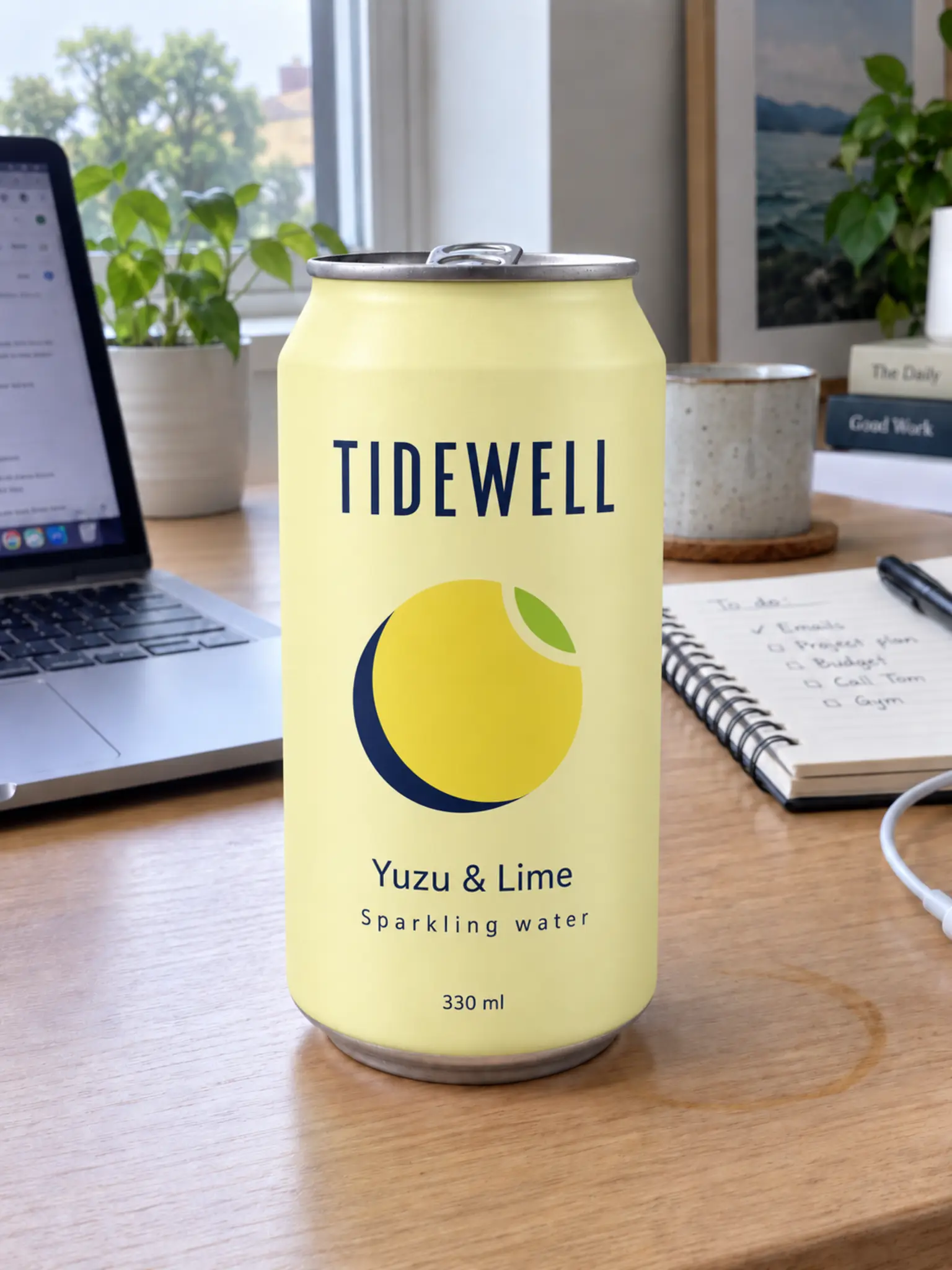

 Generiert
- Stell das Produkt vor einen ruhigen Hintergrund und räum alles weg, was nicht dazugehört.
- Fotografier bei gleichmäßigem Licht, etwa am Fenster ohne direkte Sonne, damit keine harten Schatten die Kanten verschlucken.
- Wisch die Kameralinse sauber und stell auf das Etikett oder das wichtigste Detail scharf.
- Nimm die Verpackung nur mit ins Bild, wenn sie auch im fertigen Motiv auftaucht.
- Verwende nur Fotos, die du hochladen und veröffentlichen darfst.
Ist das Logo auf dem Original nicht lesbar, ergänzt die KI es nicht zuverlässig richtig. Mach lieber ein neues, schärferes Foto. Bei Glas und glänzendem Metall hilft ein Foto mit klarer Kontur; die Spiegelungen musst du danach trotzdem genau prüfen.
Ein Briefing für genau einen Zweck
Überleg dir zuerst, wo das Bild landen soll. Ein Bild für die Produktseite muss das Produkt klar zeigen. Ein Banner für eine Kollektion braucht Platz zum Zuschneiden. Eine Anzeige für Instagram braucht neben dem Produkt eine Botschaft, die auch auf dem Handy lesbar ist.
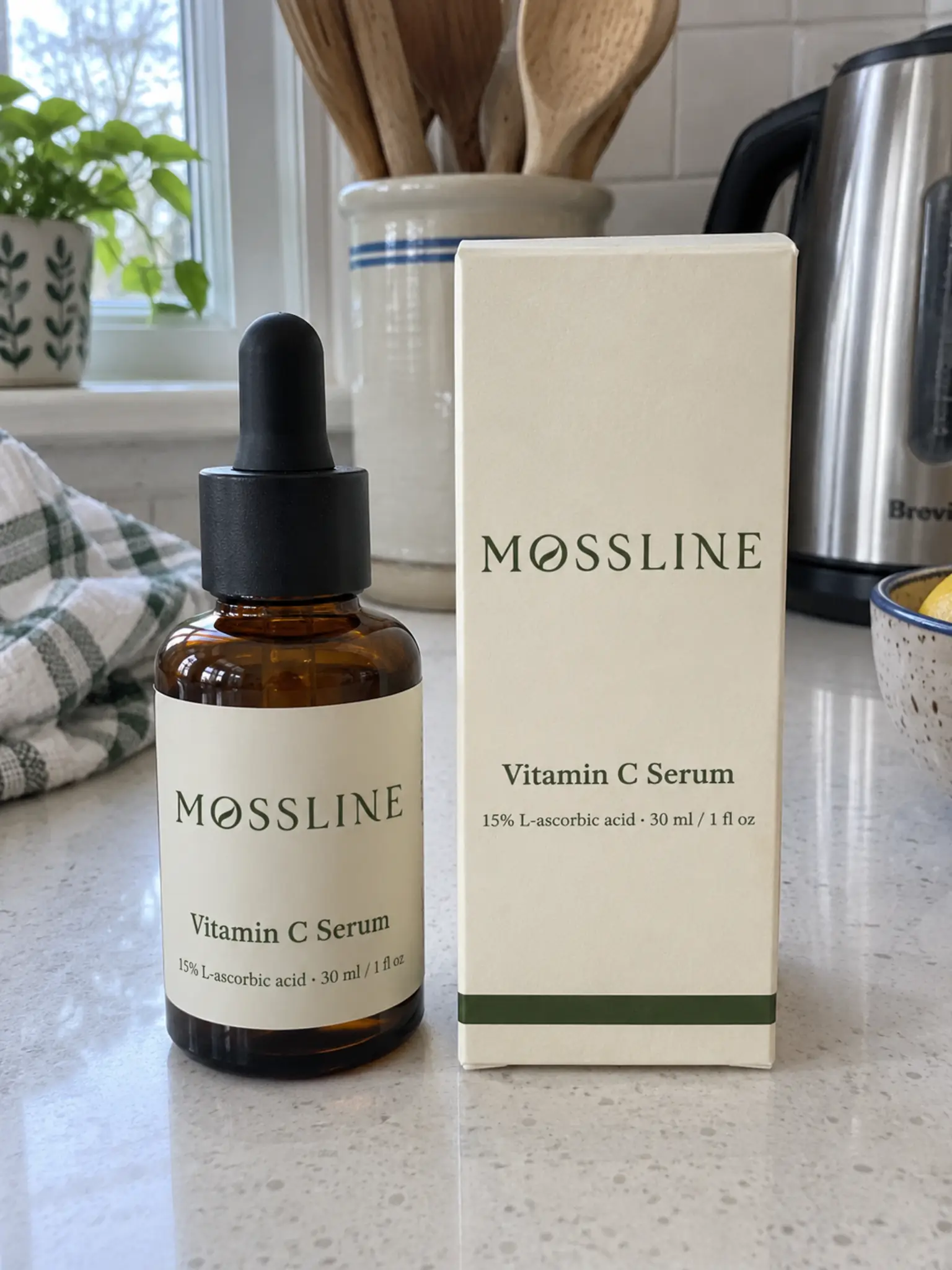
Beschreib dann Untergrund, Hintergrund, Licht und Bildausschnitt. Ein Beispiel für eine Serumflasche mit Faltschachtel: „Flasche und Schachtel auf einer hellen Steinplatte, dahinter ein schlichter salbeigrüner Hintergrund, weiches Licht von der Seite. Das ganze Produkt ist zu sehen, mit etwas Luft drumherum.“ Das ist ein Beispiel-Briefing; wie das Ergebnis aussieht, garantiert es nicht.
Fang schlicht an, ohne Deko und ohne Text im Bild. Wenn die Grundkomposition sitzt, änderst du immer nur eine Sache. Drehst du an allem gleichzeitig, weißt du hinterher nicht, was geholfen hat.

Produktbilder mit KI erstellen: So gehst du vor
- Lade ein klares Foto deines Produkts hoch, zum Beispiel eine Flasche neben ihrer Schachtel.
- Wähl die Produktfoto-Generierung und beschreib Untergrund, Hintergrund und Licht. Designkenntnisse brauchst du nicht.
- Sieh nach, wie viele Credits das Bild kostet, und erstelle zuerst nur eins.
- Vergleich Form, Verschluss, Logo und Verpackungstext mit dem Original, beides in voller Größe.
- Lade das Ergebnis herunter, wenn es dein Produkt richtig zeigt. Hat sich etwas verändert, pass das Briefing an, versuch es noch einmal oder nimm doch dein Originalfoto.
Die Bilder in diesem Leitfaden zeigen Demo-Produkte, keine Kundenergebnisse, und sie sind kein Versprechen, dass jedes Produkt genauso gelingt. Wenn du es selbst ausprobieren willst: Hier kannst du mit Grafikarta Produktfotos mit KI erstellen.
Was du vor dem Veröffentlichen prüfen solltest
- Veränderte Details: Schau dir Logo, Etikett, Verschluss, Griffe und die Stückzahl genau an.
- Falsche Größenverhältnisse: Deko kann ein kleines Produkt viel größer wirken lassen. Wenn die Größe zählt, zeig sie auf einem echten Foto.
- Erfundenes Zubehör: Entferne alles, was nicht zum Lieferumfang gehört, auch eine Verpackung, die es so nicht gibt.
- Überladene Szenen: Zu viel Deko lenkt vom Produkt ab, vor allem im kleinen Vorschaubild auf dem Handy.
- Erfundene Siegel und Versprechen: Prüf jedes Wort im Bild. Gütesiegel, Zertifikate, Rabatte oder Wirkversprechen, die nicht stimmen, haben auf deinen Bildern nichts zu suchen.
- Zu früh in Serie: Gib erst eine Bildrichtung frei, bevor du Credits für weitere Varianten ausgibst.
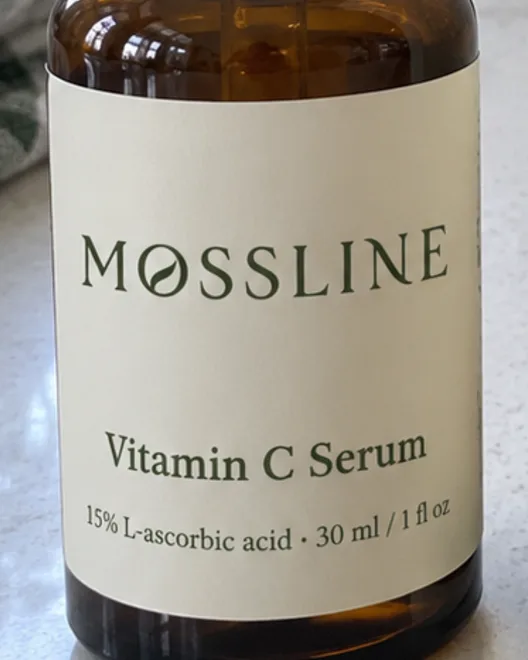

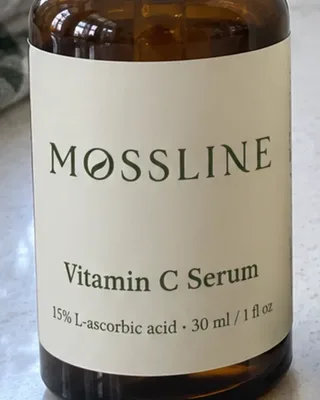 Generiert
Leg das Originalfoto und das freigegebene Bild zusammen ab. Dann kannst du später schnell vergleichen, etwa wenn du das Bild wiederverwendest oder sich die Verpackung ändert.
Produktfoto, Szene, Anzeige: Jedes Bild hat seine Aufgabe
Ein Produktfoto zeigt das Produkt so klar wie möglich. Eine Lifestyle-Szene zeigt, wo und wie es benutzt wird, und muss trotzdem bei Größe und Lieferumfang ehrlich bleiben. E-Commerce-Grafiken tragen eine geprüfte Produktaussage, Bildanzeigen eine einzige Botschaft, etwa eine Neuheit oder ein Angebot.


Veröffentlichen musst du selbst, über deinen Shop oder dein Werbekonto. Grafikarta stellt nichts bei Etsy ein, gleicht keine Shopify-Produkte ab und schaltet keine Werbung. Wenn du Anzeigen planst, lies, wie du Produktanzeigen mit KI erstellen kannst.
Was kostet KI-Produktfotografie?
Bei Grafikarta zahlst du nach Verbrauch und ohne Abo: Du kaufst Credits, und jedes Bild verbraucht einige davon. In der Eurozone kostet ein Credit 0,05 € inkl. MwSt., wo sie anfällt. Ein Bild gibt es ab 2 Credits, also ab 0,10 €. Der genaue Preis hängt von Modell und Auflösung ab; die App zeigt ihn dir vor dem Generieren.
Zum Ausprobieren bekommst du 20 kostenlose Credits, ohne Karte und 14 Tage gültig. Das reicht für bis zu 10 Bilder in der günstigsten Einstellung. Danach lädst du auf, wenn du mehr brauchst: Die kleinste Aufladung kostet 5 € für 100 Credits.
Brauchst du Bilder vor allem zum Saisonstart oder für einzelne Neuheiten, kaufst du Credits einfach, sobald ein Projekt ansteht. Erstellst du regelmäßig Bilder, lädt die optionale automatische Aufladung dein Guthaben von einer gespeicherten Karte nach, sobald es unter eine von dir gewählte Grenze fällt. So bricht keine Serie mittendrin ab, und ausschalten kannst du sie jederzeit.
Schlägt eine Generierung fehl, bekommst du die Credits automatisch zurück. Ein Bild, das du am Ende nur nicht verwendest, hat sie dagegen verbraucht, also plan etwas Spielraum für Versuche ein. Wie Credits ohne Abo funktionieren, erklärt die Seite zum KI-Bildgenerator mit Pay as you go; alle Pakete findest du bei den aktuellen Preisen.
20 kostenlose Credits
Kostenlos testen, bei Bedarf bezahlen
- Keine Karte nötig. Kostenlose Credits verfallen nach 14 Tagen.
- Bilder gibt es ab 2 Credits; der Preis hängt von Modell und Auflösung ab. Die App zeigt die Kosten vor dem Generieren an.
- Kein Abo erforderlich. Pay-as-you-go-Credits gelten 365 Tage. Die optionale automatische Aufladung füllt dein Guthaben auf, wenn es knapp wird.
- Die Preise sind im Vereinigten Königreich in Pfund, in der Eurozone in Euro und sonst in US-Dollar angegeben, inkl. MwSt., wo sie anfällt. Aktuelle Preise vor dem Kauf ansehen.
Produktbilder erstellen lassen oder selbst machen?
KI ersetzt kein professionelles Fotoshooting. Für manche Bilder lohnt es sich weiterhin, Produktbilder im Fotostudio oder von einer Agentur erstellen zu lassen:
- Hauptbilder für deine wichtigsten Produkte, die lange im Shop bleiben
- Produkte mit feinen Details, Spiegelungen oder Strukturen wie Schmuck, Glas und Stoffe
- Bilder mit Menschen, die zeigen sollen, wie Kleidung wirklich sitzt oder wie groß etwas in der Hand ist
- Lebensmittel, bei denen Portion und Zutaten exakt stimmen müssen
- Kataloge und Händlerportale mit festen technischen Vorgaben
Selbst machen mit KI lohnt sich dagegen bei Bildern, die du schnell, oft und in kleinen Mengen brauchst, etwa Saisonbilder zu Ostern oder Weihnachten oder erste Tests für eine neue Bildidee. Ein Shooting liefert echte Aufnahmen und kostet Planung und Budget. Mit KI zahlst du pro Bild und bist schneller, musst dafür aber jedes Ergebnis selbst prüfen.
Oft passt eine Mischung: Lass einmal gute Grundfotos machen und erstelle daraus mit KI Szenen für die Saison und für Social Media.
Für diesen zweiten Teil ist Grafikarta gedacht. Das Tool erstellt aus deinem Produktfoto Produktaufnahmen, E-Commerce-Bilder und Social-Media-Anzeigen. Du lieferst das echte Produkt und das Briefing und entscheidest selbst, ob ein Ergebnis gut genug zum Veröffentlichen ist. Grafikarta ersetzt nicht die Prüfung deiner Produktangaben und verspricht keinen höheren Umsatz. Fragen zu Konto, Formaten und Generierung beantworten die häufigen Fragen zu Grafikarta.
Beginne mit einem Produktfoto
Design-Erfahrung ist nicht nötig. Probiere ein kleines erstes Briefing aus und prüfe das Ergebnis vor der Veröffentlichung.
20 kostenlose Credits · Keine Karte erforderlich · Kein Abo erforderlich